Interface Gráfica
O Ubuntu utiliza-se do GNOME Shell como sua interface padrão. Ele permite que
você execute diversas ações como manipular arquivos, janelas, configurações de
forma mais prática do que utilizando apenas a linha de comando.
Área de Trabalho
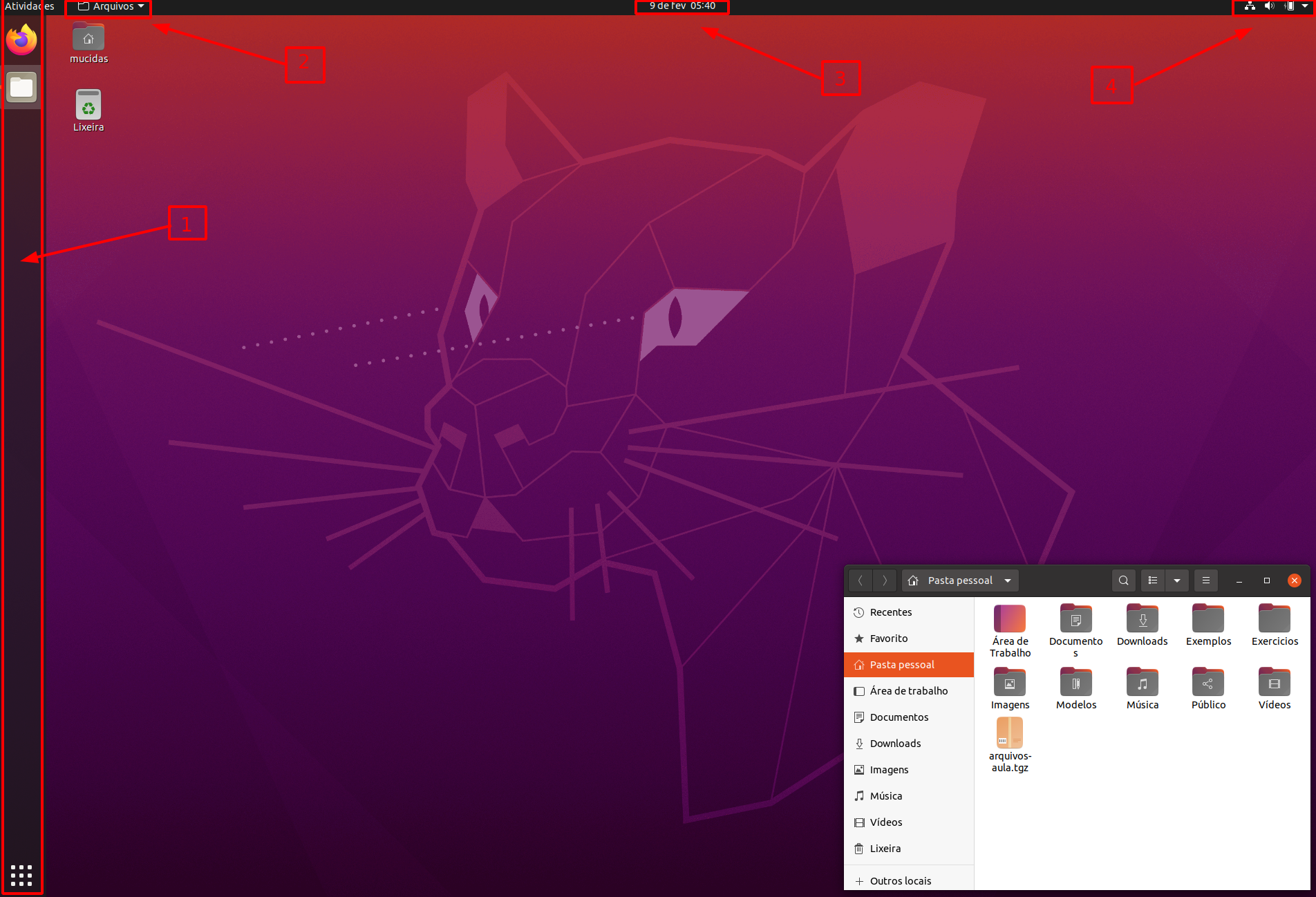
1 Atividades: A interface do Ubuntu lembra bastante a do Windows 10, sendo a principal diferença que o equivalente a barra de tarefas do windows vem por padrão alinhado a esquerda. Os principais aplicativos podem ser fixados para acesso rápido. O equivalente ao botão iniciar que mostra todos os aplicativos está localizado na parte inferior da barra.
2 Menu de Aplicações: A área de trabalho também possui uma lixeira e um ícone que é a pasta principal do seu usuário, a home. Embora não seja o uso comum, você pode também colocar aplicativos na área de trabalho.
3 Relógio, Calendário e Notificações: No topo da tela você tem acesso ao clicar na data/hora a um calendário e suas últimas notificações.
4 Menu do Sistema: Acesso rápido a volume, conexão, configurações, desligar/reiniciar e à alguns aplicativos é feita pela barra no canto superior direito.
Atividades
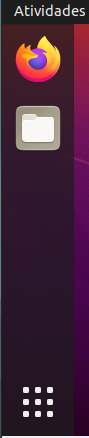
Você pode fazer busca por pastas, arquivos e aplicativos além de visualizar as janelas
clicando em Atividades no canto superior esquerdo de sua tela ou acessar usando
a tecla Super. Esta tecla é o equivalente a tecla Windows ou Command (Mac),
e fica localizada ao lado direito da tecla Control.
Em baixo está a Dock/Doca é o local onde você pode deixar aplicativos fixados e
funciona de forma semelhante a barra de tarefas do Windows 10. Quando o aplicativo
estiver aberto o seu ícone terá um ponto ao lado esquerdo deixando isso evidente:

Há ainda um ícone no fim que você tem acesso a uma lista de todos aplicativos do sistema em ordem alfabética.

Menu de Aplicações

Ao lado de Atividades o Menu de Aplicações mostra o aplicativo que está ativo
atualmente e te possibilita acessar algumas ações ao clicar com o botão direito
em cima, no exemplo, com o Firefox você pode abrir uma nova janela ou encerrá-lo.
Relógio, calendário e notificações
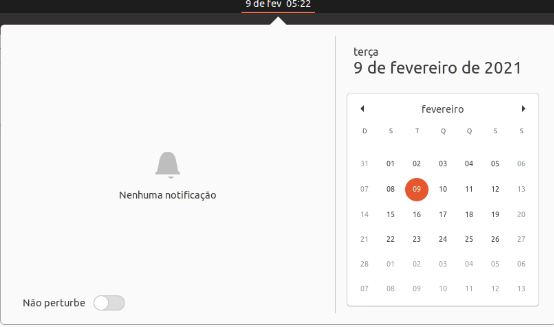
Ao clicar no Relógio no centro da tela você terá acesso a um calendário que mostrará os principais
eventos de sua agenda (para isso você precisa sincronizar com a conta Ubuntu) além das últimas
notificações emitidas pelos aplicativos. Caso queira desativaras notificações também há a opção de
ativar o modo Não perturbe.
Menu do Sistema
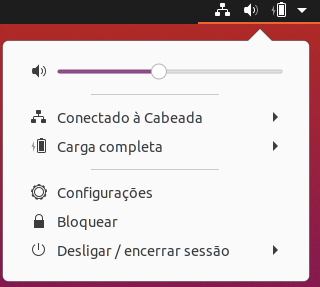
No Menu do Sistema você tem um acesso rápido ao ajuste de volume, conexão, bloquear a tela, a
clássica ação de desligar/reiniciar o computador e principalmente o acesso a parte de Configurações.