Gerenciamento de Arquivos
Ao acessar servidores não estará disponível o ambiente gráfico do Gnome Shell para ser utilizado.
Nesses casos a manipulação de arquivos vai se dar inteira via Terminal. Aqui passaremos pelos
principais comandos.
A estrutura de diretórios
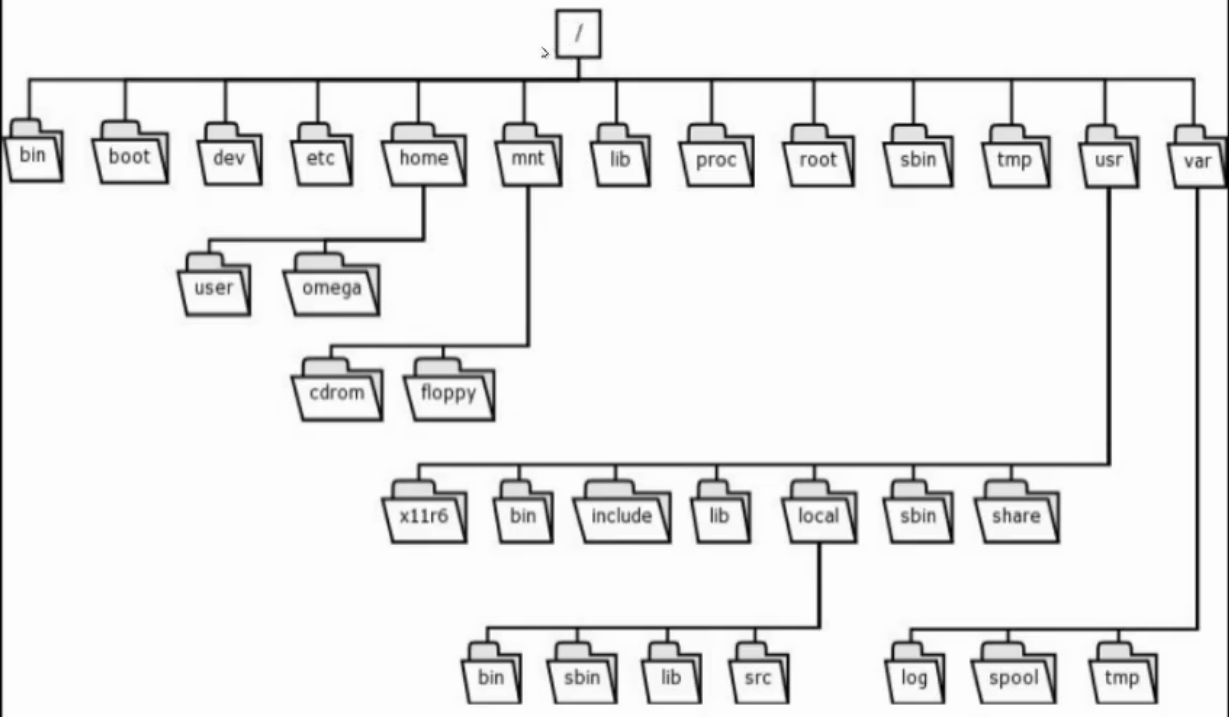
O Ubuntu assim como a maioria das distribuições Linux segue o FHS (File Hierarchy Standard) da Linux Foundation: Um padrão de organização de diretórios. Todos os diretórios começam do barra (/) também chamado de raíz.
Os principais diretórios são:
/bin
Contém os binários (programas) que ficam disponíveis para todos usuários do sistema.
Exemplo: Comandos que são usados no terminal como ls, cd, mkdir se encontram aqui.
/boot
Arquivos necessários para iniciar o sistema.
/dev
Aqui você pode ver seus dispositivos como HDs, SSDs, etc. O Linux representa os dispositivos como arquivos e eles ficam nesta pasta.
/etc
Esse diretório armazena uma série de configurações de arquivos que não se encaixam em outras pastas.
/home
Armazena subpastas com os nomes dos usuários e suas configurações particulares.
/lib
Aqui ficam as bibliotecas principais utilizadas pelos binários em /bin e /sbin.
/mnt
Sistemas de arquivos "montados" temporariamente como pendrives, CDs, etc.
/root
É o equivalente ao diretório home só que para o superusuário root.
/tmp
Arquivos temporários.
/usr
Aqui se encontra a maior parte dos executáveis e programas do sistema.
/usr/bincontém comandos básicos do usuário/usr/sbincontém comandos adicionais para o administrador/usr/libcontém as bibliotecas do sistema
/var
Arquivos de logs, base de dados, etc.
Terminal
Para começar manipular os arquivos via linha de comando, abra o terminal usando o atalho
CTRL + ALT + T ou procurando na lista de aplicativos pelo terminal:

Abrirá uma janela parecida com essa:

As informações ali contidas são:
mucidasconsiste no nome do usuário.lucas-vmé o nome da máquina, dado na instalação do ubuntu~representa o diretório atual$é o indicador que a partir dali você pode digitar seus comandos
pwd
pwd significa print working directory e serve para mostrar o diretório atual que
você se encontra. Ao digitar pwd podemos observar que o retorno é /home/mucidas, pois estamos na
home do usuário.
mucidas@lucas-vm:~$: pwd
/home/mucidas
cd
cd significa change directory e serve para navegar entre os diretórios. Podemos por exemplo
acessar a pasta /usr/bin mencionada anteriormente:
mucidas@lucas-vm:~$: cd /usr/bin
O diretório será mostrado por padrão na cor azul após o nome da máquina, mas você pode confirmar
se você está na pasta correta usando novamente o comando pwd:
mucidas@lucas-vm:/usr/bin$: pwd
/usr/bin
Se você quiser por exemplo, voltar um nível, para a pasta usr pode fazer com cd ..:
mucidas@lucas-vm:/usr/bin$: cd ..
mucidas@lucas-vm:/usr/$: pwd
/usr/
Para voltar para a home do usuário você pode simplesmente usar cd ~:
mucidas@lucas-vm:/usr$: cd ~
ls
O ls lista os arquivos e diretórios do seu local atual. Se você acessar por exemplo o diretório
/bin e usar o ls vai inclusive achá-lo na lista de arquivos:
mucidas@lucas-vm:~$: cd /bin
mucidas@lucas-vm:/bin$: ls
Você pode fazer com que seja listado tudo em apenas uma coluna usando ls -1.
mucidas@lucas-vm:/bin$: ls -1
Também é possível filtrar os arquivos e pastas mostrados. Posso por exemplo mostrar só os arquivos que começam com a letra l:
mucidas@lucas-vm:/bin$: ls l*
Para obter uma lista com informações mais detalhadas você pode usar ls -l e para incluir os arquivos
ocultos na listagem ls -a
É possível combinar parâmetros e obter informações detalhadas em conjunto com os arquivos ocultos
usando por exemplo ls -la
clear
A medida que você vai digitando vários comandos no terminal, é provável que você queira limpar sua
tela, para isso você utiliza o comando clear que irá apagar o histórico visual dos comandos que utilizou.
mucidas@lucas-vm:~$: clear
touch
O comando touch serve para criar arquivos. Podemos acessar a pasta /tmp e criar um arquivo:
mucidas@lucas-vm:~$: cd /tmp
mucidas@lucas-vm:/tmp$: touch teste.
mucidas@lucas-vm:/tmp$: ls teste.txt
teste.txt
cp
O cp pode ser utilizado para criar cópias de arquivos. No cenário que eu desejaria copiar o meu arquivo
teste.txt para a home:
mucidas@lucas-vm:/tmp$: cp teste.txt ~
mv
mv é utilizado para mover arquivos ao invez de copiá-los. A forma de utilizar é muito semelhante ao cp.
Podemos por exemplo mover o teste.txt copiado da home para a pasta Documentos.
mucidas@lucas-vm:/tmp$: cd ~
mucidas@lucas-vm:~$: ls teste.txt
teste.txt
mucidas@lucas-vm:~$: mv teste.txt Documentos
mucidas@lucas-vm:~$: cd Documentos
mucidas@lucas-vm:~/Documentos$: ls
teste.txt
rm
rm é utilizado para remover arquivos ou diretórios. Para remover o arquivo que recém criamos movemos:
mucidas@lucas-vm:~/Documentos$: rm teste.txt
É possível também remover um diretório passando o parâmetro -r antes.
mkdir
mkdir significa make directory e é utilizado para criar pastas. Podemos criar uma pasta
chamada exemplo na home:
mucidas@lucas-vm:~$: mkdir exemplo
mucidas@lucas-vm:~$: ls exemplo
exemplo