Instalando Programas
Há diversas formas de realizar instalações no Ubuntu e geralmente os próprios sites contém instruções de como você deve proceder. Aqui vamos realizar os dois caminhos principais: Vamos instalar o Google Chrome com os arquivos do tipo .deb e o Flameshot via Terminal.
Instalando .deb
O arquivo .deb possui as mesmas facilidades de instalação de um .exe no Windows. Ao acessar a página oficial de download do Google Chrome você vai se deparar com a opção abaixo para fazer o download:
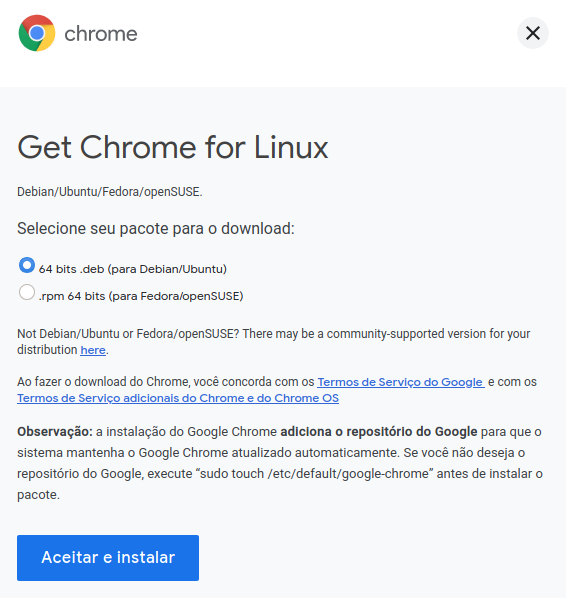
Após fazer o Download, você só precisa dar um duplo clique em cima do arquivo, clicar em instalar e pronto.
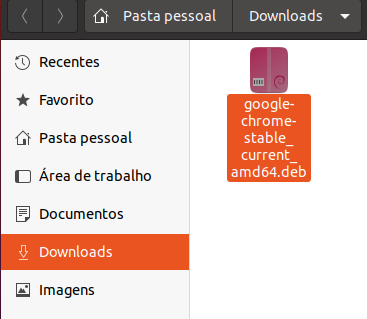
Você também pode instalar um arquivo .deb utilizando o terminal. Uma vez que o arquivo esteja localizado na pasta Downloads as intruções para instalá-lo com o terminal são:
mucidas@lucas-vm:~$: cd Downloads
mucidas@lucas-vm:~/Downloads$: sudo apt install ./google-chrome-stable_current_amd64.deb
O comando sudo significa super user do algo como "Super usuário faça" e é utilizado
para dar permissão root para realizar a instalação.
apt ou advanced package tool é uma ferramenta que utilizamos para adicionar (install) ou
remover (remove) um programa.
Instalando via Terminal
Instalar utilizando terminal também é super simples. Vamos usar de exemplo o Flameshot, que é uma ferramenta que adiciona novas funcionalidades no PrintScreen. Para instalá-lo basta seguir as instruções presentes no site oficial:
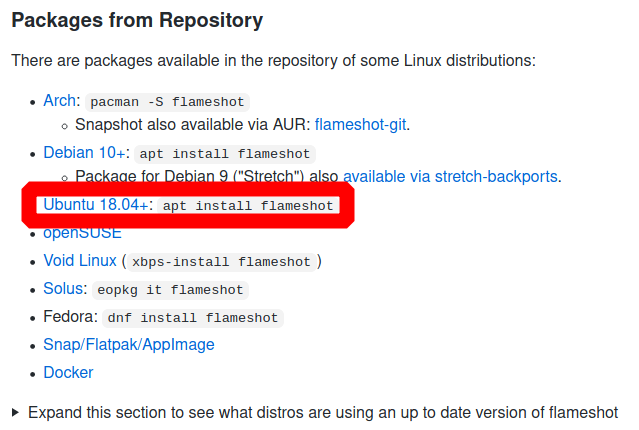
E executar o comando, lembrando de adicionar o sudo antes.
mucidas@lucas-vm:~$: sudo apt install flameshot
Após a instalação concluída, podemos deixá-lo como ferramenta padrão ao apertar o Print Screen seguindo a documentação:
mucidas@lucas-vm:~$: gsettings set org.gnome.settings-daemon.plugins.media-keys screenshot '[]'
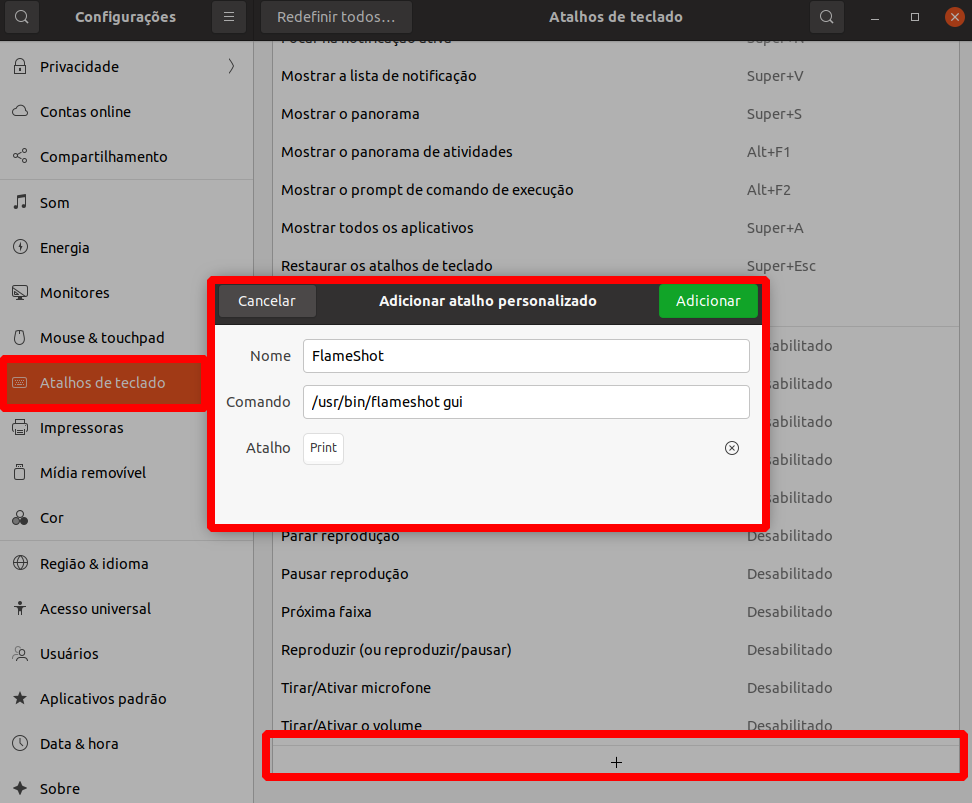
Este comando irá desativar a função normal do botão print. Depois é só configurar um novo botão em Configurações > Atalho do Teclado conforme a imagem:
upgrade e update
Dois outros comandos importantes: update e upgrade. O primeiro irá atualizar a lista com os pacotes em suas últimas versões disponíveis:
sudo apt update
O segundo irá efetivamente atualizar todos os softwares:
sudo apt upgrade